
OVERVIEW
クイズ大会の開催までの流れ
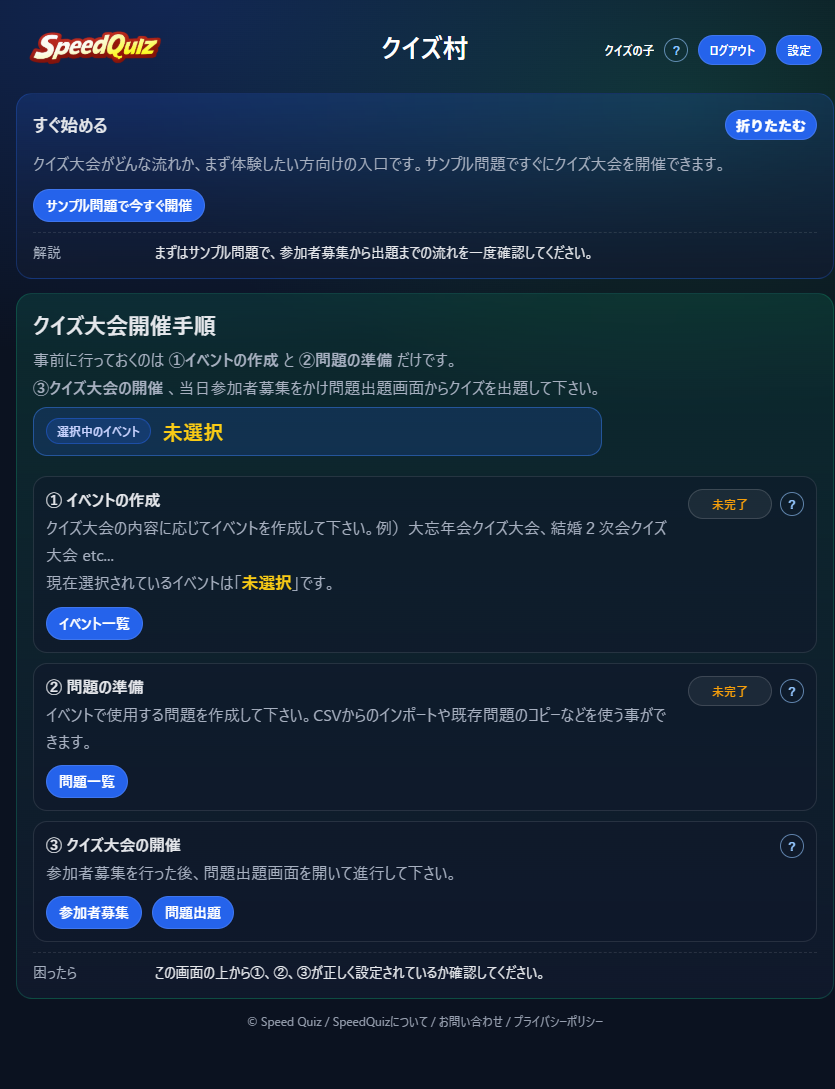
ホストトップ画面の「クイズ大会開催手順」に沿って、3つの準備を進めます。
-
1
CREATE EVENT
イベントを作る
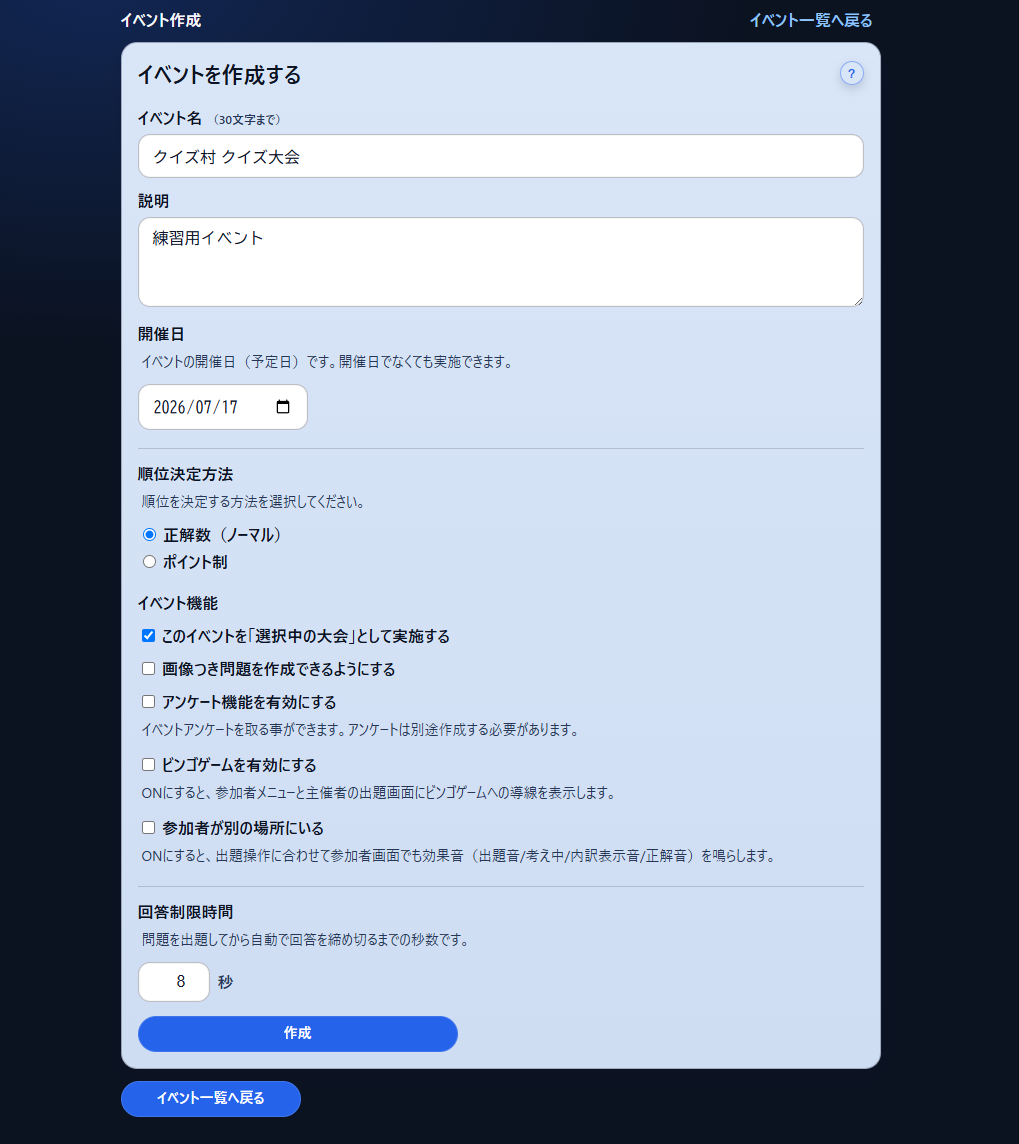
大会名や開催日を登録し、開催するイベントを選択します。
-
2
PREPARE QUIZ
問題を準備する
手動作成、CSV、問題ライブラリなどから問題を用意します。
-
3
START EVENT
大会を開催する
参加者を募集し、出題・正解発表・結果発表を進めます。
イベントの「初期化」で作成直後の状態に戻せます。本番前に出題から結果発表まで試しておくと安心です。
PREPARATION
事前の準備
最初にイベントを作成し、次に出題する問題をそろえます。
イベントを作成する
「イベント一覧」から新しい大会を登録します。
- イベント一覧を開く
- 大会名・開催日などを入力する
- 開催する大会を「選択中のイベント」にする
忘年会、新年会、研修など、用途ごとにイベントを作成できます。実際に進行する大会を「選択中」にしてください。
クイズ問題を準備する
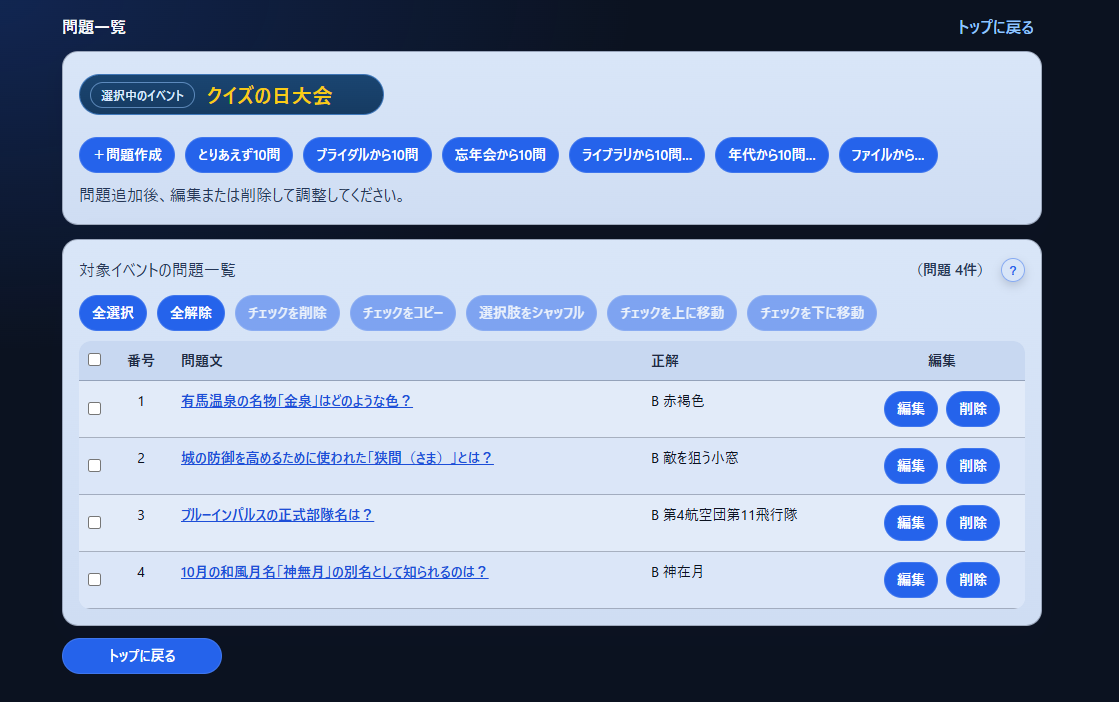
問題は一から自分で作成することも、用意されたテンプレートを利用して簡単に作成することもできます。
利用できるテンプレート
- とりあえず10問クイズ大会用の問題を10問まとめて作成します。
- ブライダルから10問披露宴や結婚式二次会向けの問題を10問作成します。
- 忘年会から10問会社宴会や忘年会向けの問題を10問作成します。
- ライブラリから10問用意されたテーマから選び、問題を10問追加します。
- 年代から10問指定した年代の出来事をもとに問題を10問作成します。
このほか、CSVファイルを使って複数の問題をまとめて登録することもできます。
選択肢Dを空欄にすると3択、選択肢C・Dを空欄にすると2択問題になります。
EVENT DAY
クイズ大会を開催する
参加者を会場に招待したら、出題画面から大会を進行します。
参加者を募集する
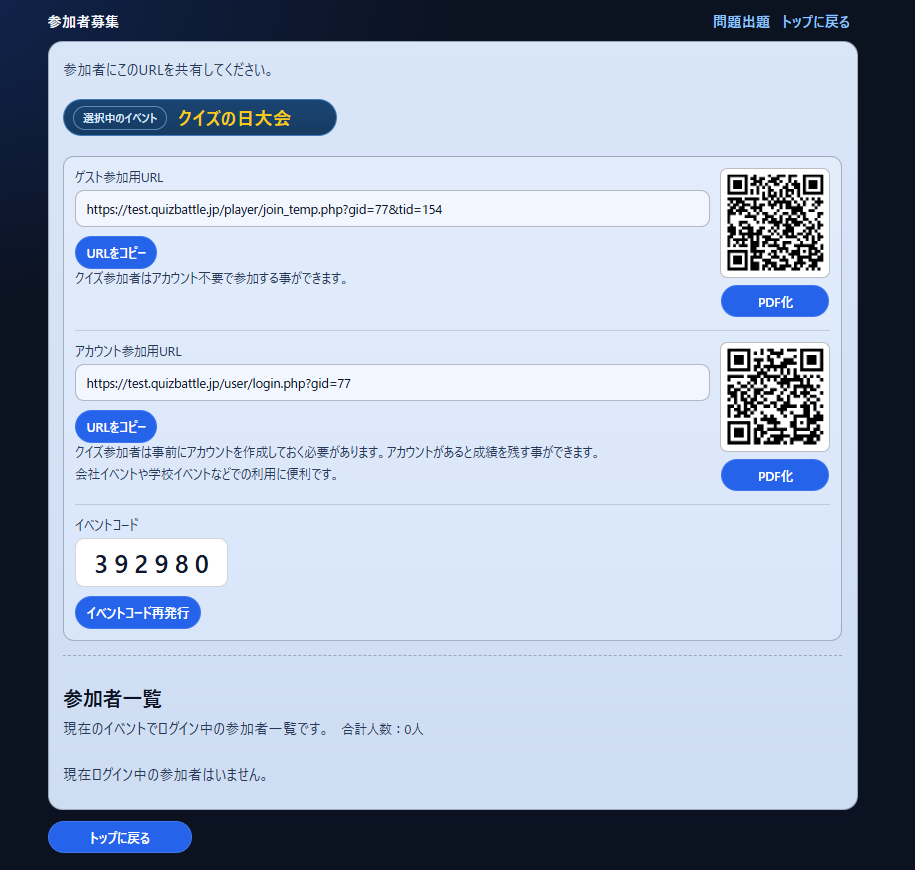
参加URL、QRコード、イベントコードのいずれかを案内します。
- URLを共有
LINEグループなどへ参加URLを貼り付けます。
- QRコードを表示
会場ディスプレイへ表示するか、印刷して掲示します。
- イベントコードを案内
SpeedQuizトップページからコードを入力して参加できます。
同じイベントであれば参加URLは変わりません。参加状況は「参加者募集」画面の一覧で確認できます。
問題を出題する
基本は「出題 → 内訳 → 正解」の順で進めます。
問題を表示
選んだ問題と回答ボタンが参加者画面に表示されます。
回答数を表示
各選択肢が何人に押されたかを参加者画面へ表示します。
正解を発表
正解を表示します。この時点では回答が締め切られています。
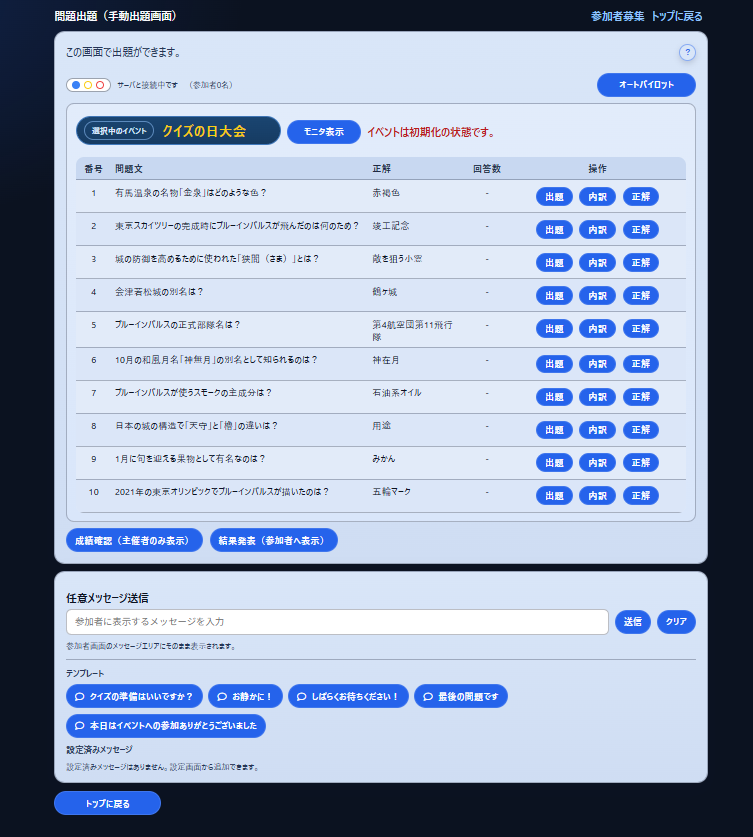
「ステップ実行」は1フェーズずつ、「自動進行」は設定した時間で出題・内訳・正解・結果発表を進めます。途中で止める場合は「停止」を選びます。
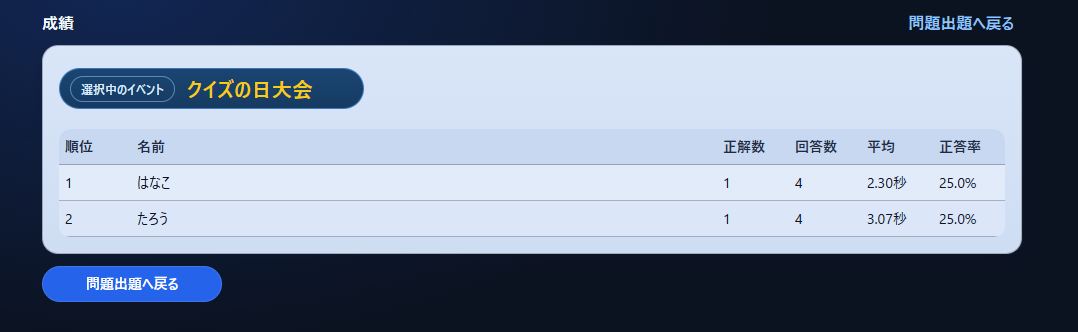
成績を確認する
主催者だけが見られる画面です。大会の途中でも、現在の順位や成績状況を確認できます。
結果を発表する
参加者へ最終順位と出題履歴を表示し、イベントを終了状態に切り替えます。
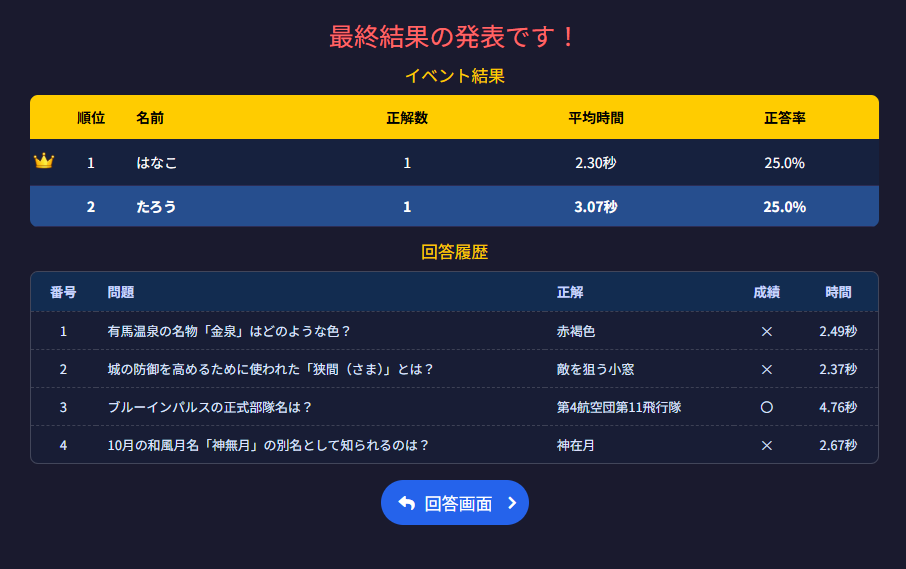
用意した問題の途中でも結果発表はできますが、大会を続ける場合は押さないよう注意してください。
TROUBLESHOOTING
困った時は
まず、参加URL・イベント設定・ネット接続を確認してください。
参加者画面が更新されない
- 端末がインターネットへ接続されているか確認する
- 参加者募集URLからもう一度接続する
- 同じ名前で入れない場合は、別の表示名で試す
参加者募集ができない
- イベントが作成済みか確認する
- 開催する大会が「選択中」になっているか確認する
- 開催日が過去の日付になっていないか確認する
FAQ
よくある質問
途中からでも参加できますか?
はい。参加URLへアクセスすれば、その時点から参加できます。
参加者にもアカウント登録が必要ですか?
クイズへの参加だけであれば登録は不要です。主催者が案内した参加URLから参加できます。
スマートフォン以外でも操作できますか?
主催者・参加者ともに、スマートフォン、タブレット、PCから操作できます。